いろいろ gopro5 設定 143804
初心者向けマニュアル Goproを購入したらまずやりたい初期設定一覧 Nature Drive
とにかく フレームレート(fps)を低く設定すれば、映像が明るくなるということだけ覚えておきましょう 。 isoを高くする フレームレート(fps)を調整してもまだ暗い。次にやって欲しいのが 『isoを高めに設定すること』 です。 さきほどのペットボトルを、goproでの最大値のiso6400で撮 DJI同士の比較とか結構参考になりました。 小型化したことで ちょっと画質のクオリティが下がったのかな! そんな印象です。 まぁドローンの購入予定はないのですが 検討中の人はコレ参考になる動画だったのではないでしょうか。 GoPro HERO5の内蔵手ぶれ補正がいい感じだった
Gopro5 設定
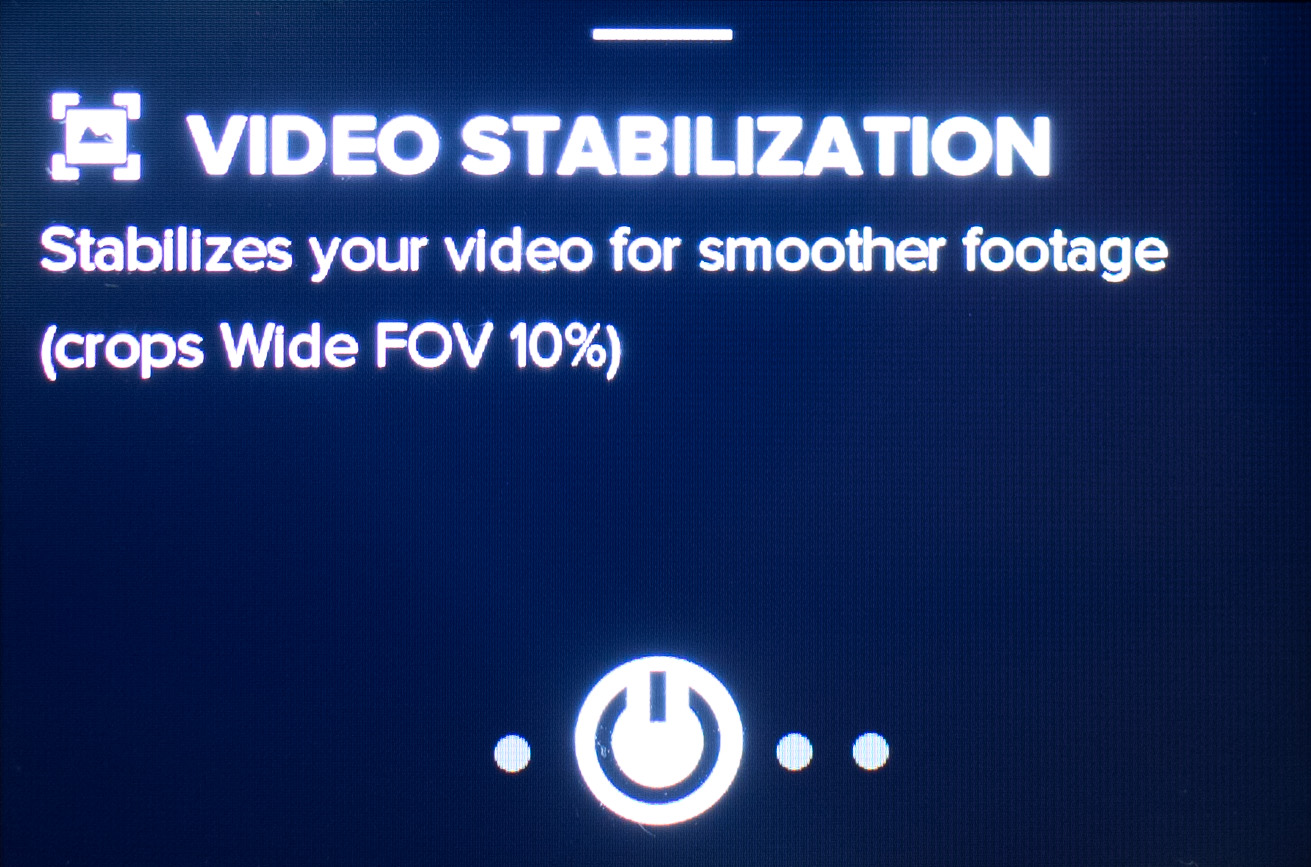
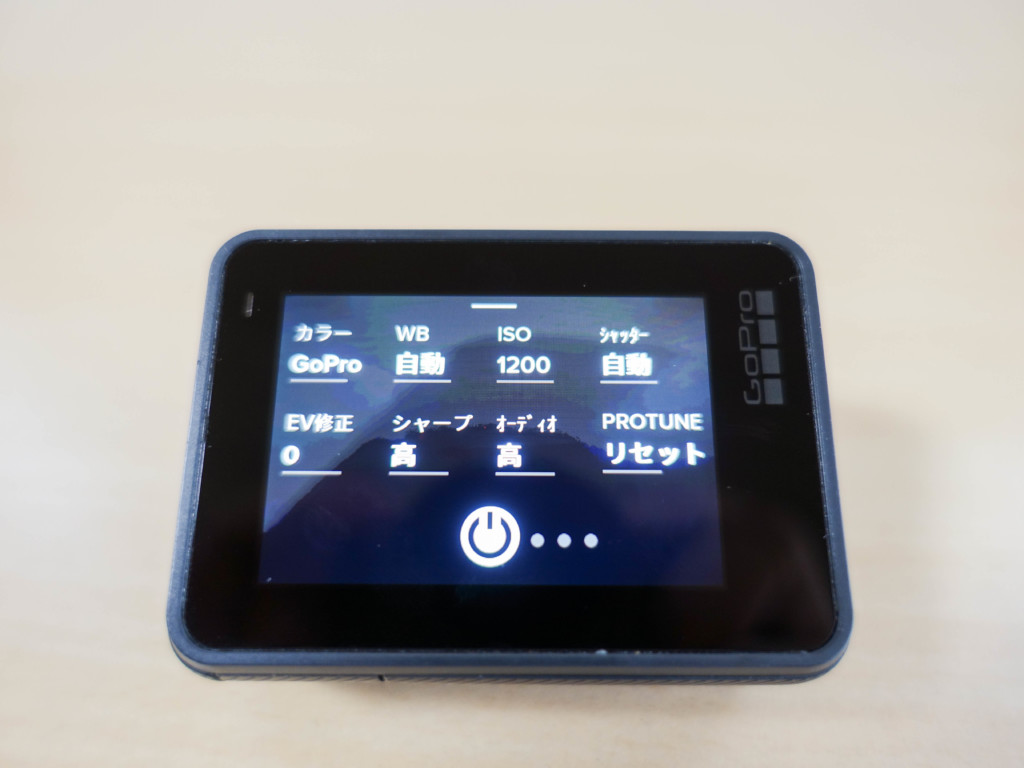
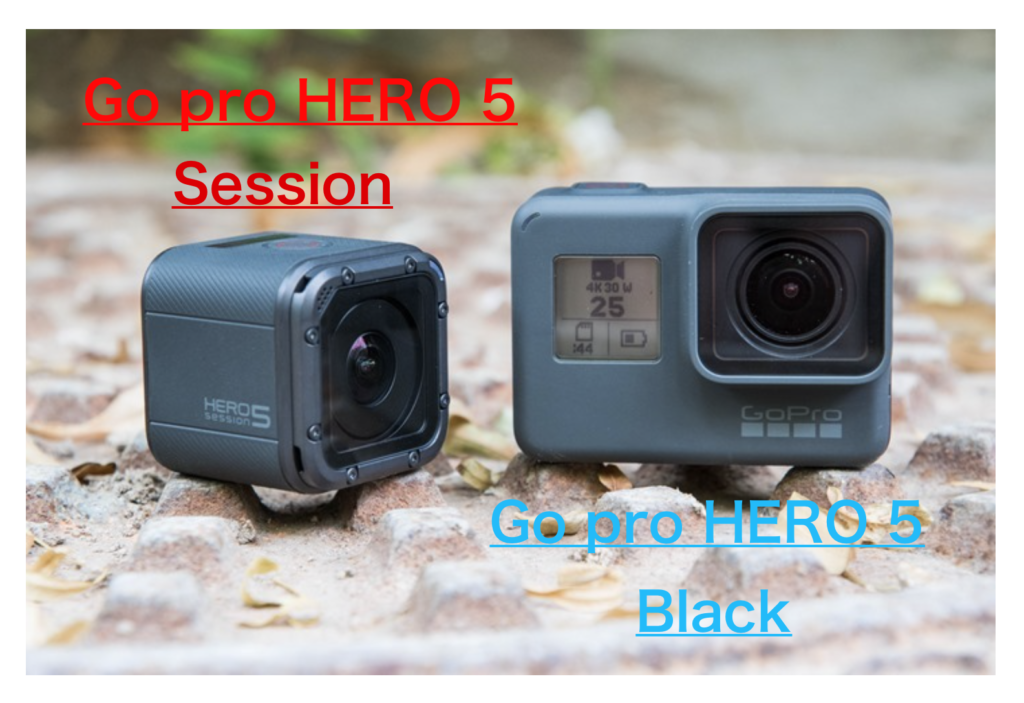
Gopro5 設定- ビデオ設定>安定化から設定可能です。 ビデオ設定:ホワイトバランスなど細かい設定が行える「Protune」 動画の明るさやカラー、ISOを細かく設定したい場合は、 ビデオ設定>Protuneをオンにすることで、今まで表示されていなかった設定項目がズラッと現れます! 相信大家對於 GoPro Hero 5 的實拍錄影效果應該是相當期待,在我們之前的動手玩報導、行車記錄器實測、Quik 剪輯 App 介紹之後,這篇終於是正式實測了!本篇整理了九種情境測試,帶大家一次了解 Hero 5 Black、Session 的實際錄製效果。
1
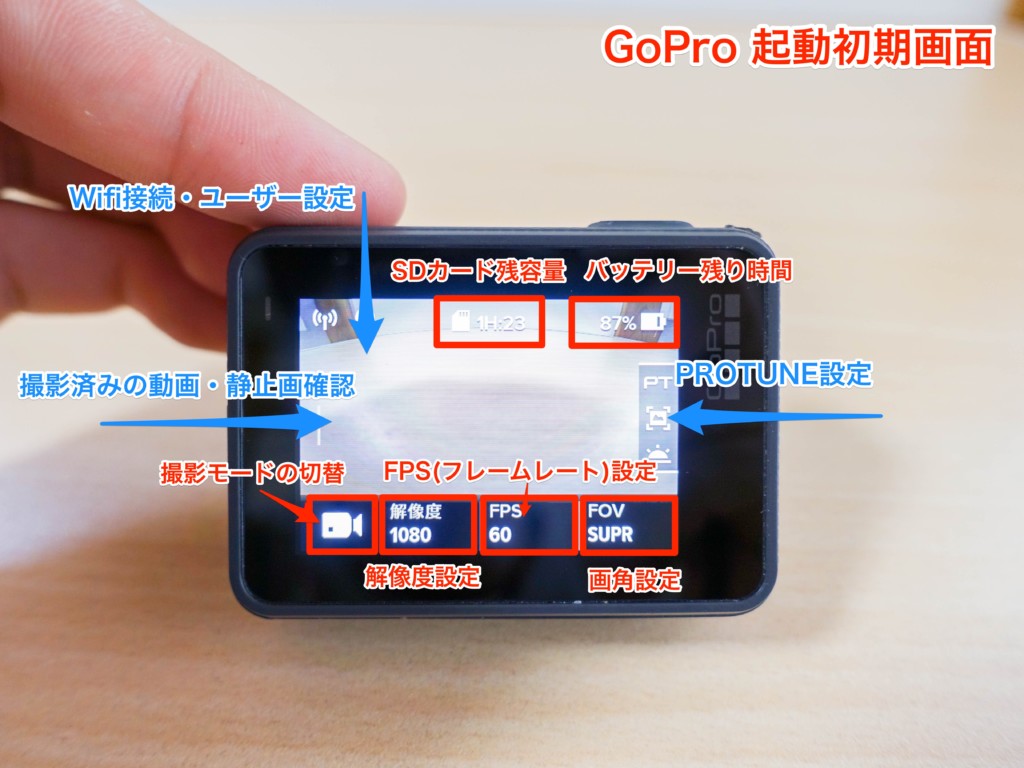
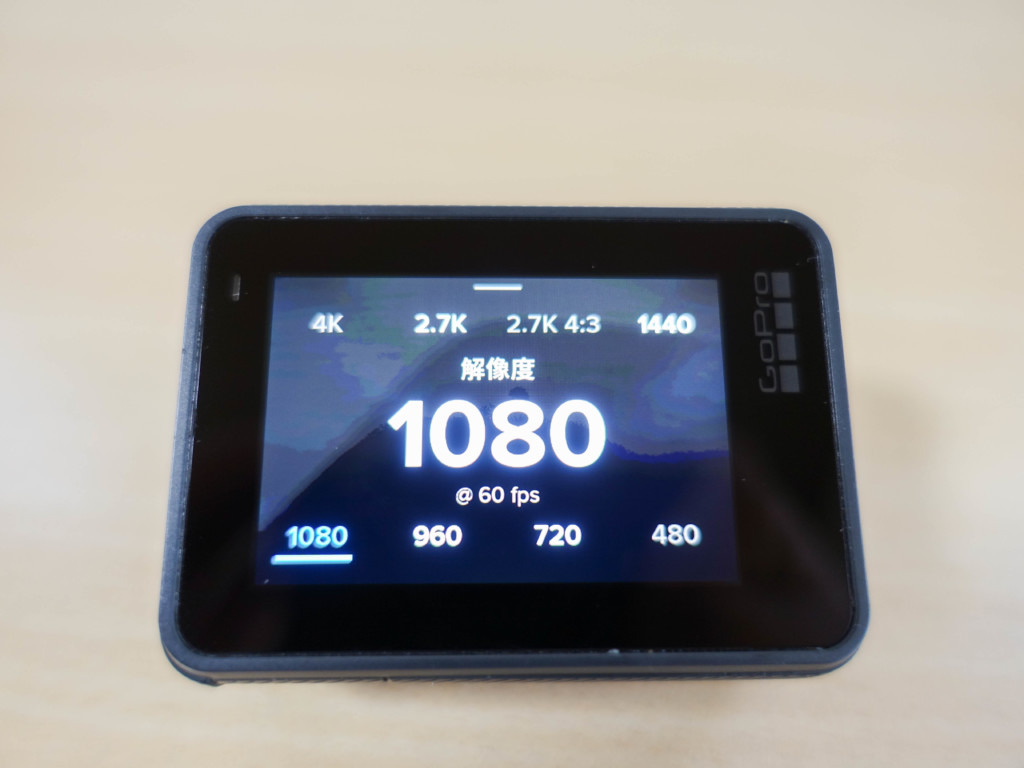
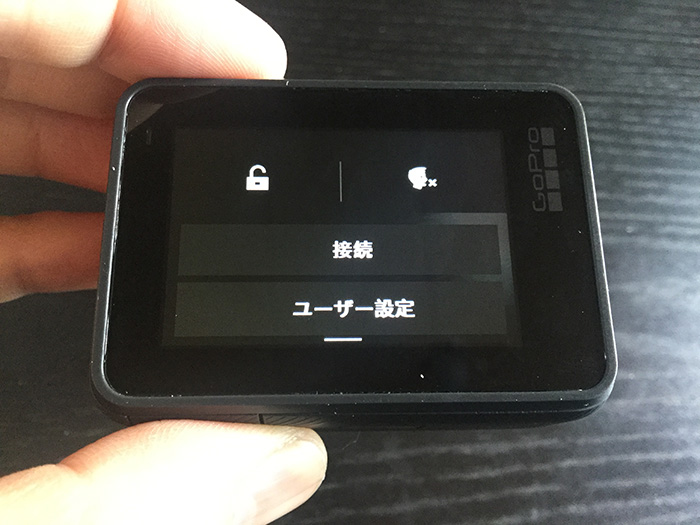
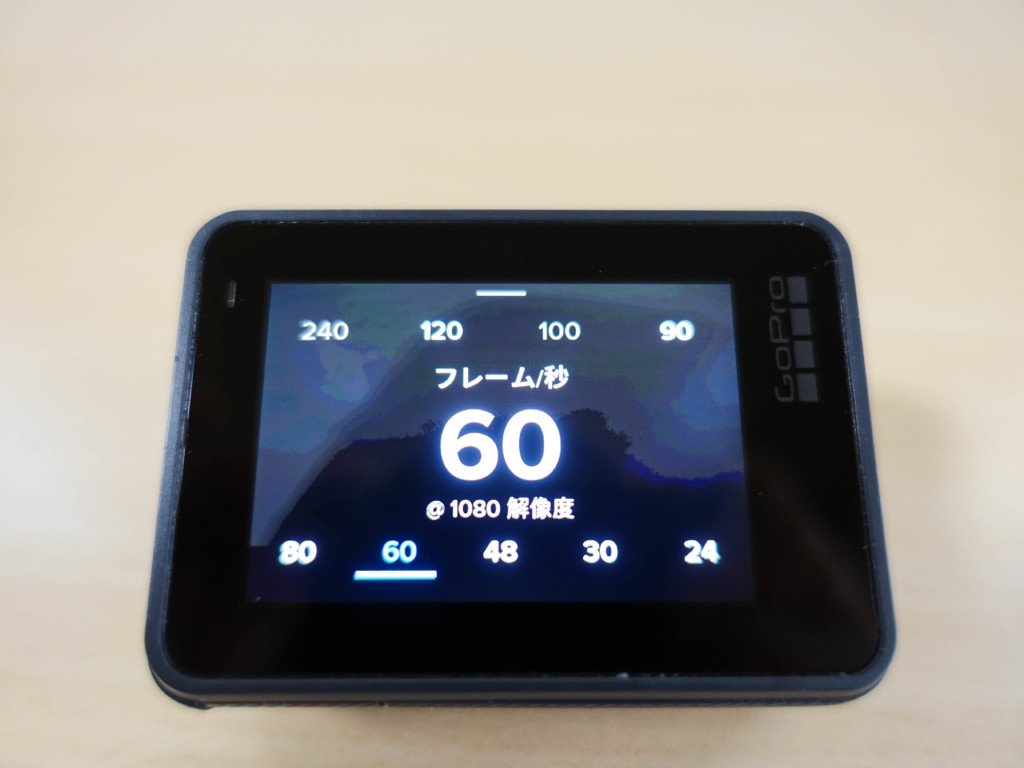
GoProのモニタートップ画面の下に設定項目がありますので、こちらから設定をしましょう。 FPSとは1分間に何コマの動画を撮影するかを示します。 24fpsとは、1分間に24枚 60fpsとは、1分間に60枚 の静止画を撮影して繋げるイメージです。 そのため、FPSの値 正しい設定が適用されていることを確認するには、「ユーザー設定」 > 「接続」 > 「USB接続」の順に移動します。 ファイル転送を使用する場合は、「MTP」を選択します。 GoProウェブカメラを使用するには、「GoPro Connect」を選択します。 別のモデルのGoProをウェブカメラとして使用することは 超広角なデジカメとアクションカメラ 広角側の焦点距離の値(mm)が小さいほど、より広い範囲を写真に収めることができるらしい。 自分が持っているカメラは「RX100M4」と「iPhone7」。 それらより大幅に広角なカメラがあれば、「サブカメラとして持ち歩くのもいいかな」と思ってリストアップ
GoPro のモードや設定の視覚的なマップについては、モードと設定の一覧表 (22 ページ) をご参照ください。 GoPro のナビゲーション 18 19 タッチ ディスプレイでナビゲートする 1 メイン画面で、左下にあるアイコンをタップします。 2 画面の上部にあるモード アイコンのいずれか (ビデオ、写真GoPro HERO6の内蔵マイクって本当に音が悪いですねおそらく音声別撮りで使っていたり、そんなに音質を重視していない方も多いと思いますが、僕は出来ればHERO6だけで音声も完結したいんですよ!というわけで今回はGoPro純正アクセサリーの『Pro 35mm マイク アダプター』をレビューして 設定できる項目は下記の通り。GoProにいろいろな設定をお任せする機能なので、設定できる範囲は少ないです。 解像度 4K、27K、1080 間隔 05秒、1秒、2秒、5秒、10秒、30秒、60秒 画角 広角 タイムラプス写真 タイムラプス写真は名前通り、指定した撮影間隔でシャッターを切り、写真を撮影し
Gopro5 設定のギャラリー
各画像をクリックすると、ダウンロードまたは拡大表示できます
 | |  |
 |  |  |
 |  |  |
「Gopro5 設定」の画像ギャラリー、詳細は各画像をクリックしてください。
 |  |  |
 |  | |
 |  |  |
「Gopro5 設定」の画像ギャラリー、詳細は各画像をクリックしてください。
 |  | |
 |  | |
 |  |  |
「Gopro5 設定」の画像ギャラリー、詳細は各画像をクリックしてください。
 |  |  |
 |  |  |
 |  |  |
「Gopro5 設定」の画像ギャラリー、詳細は各画像をクリックしてください。
 |  |  |
 |  |  |
 |  |  |
「Gopro5 設定」の画像ギャラリー、詳細は各画像をクリックしてください。
 |  | |
 |  |  |
 |  |  |
「Gopro5 設定」の画像ギャラリー、詳細は各画像をクリックしてください。
 |  | |
 |  | |
 |  |  |
「Gopro5 設定」の画像ギャラリー、詳細は各画像をクリックしてください。
 |  |  |
 |  | |
 |  |  |
「Gopro5 設定」の画像ギャラリー、詳細は各画像をクリックしてください。
 |  |  |
 |  | |
 |  |  |
「Gopro5 設定」の画像ギャラリー、詳細は各画像をクリックしてください。
 |  |  |
 |  |  |
 |  | |
「Gopro5 設定」の画像ギャラリー、詳細は各画像をクリックしてください。
 |  |  |
 |  |  |
 |  |  |
「Gopro5 設定」の画像ギャラリー、詳細は各画像をクリックしてください。
 |  |  |
 |  |
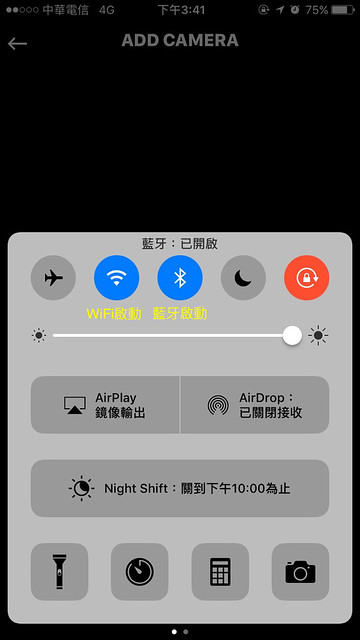
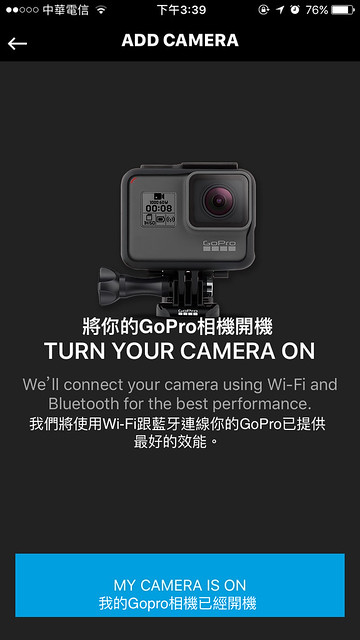
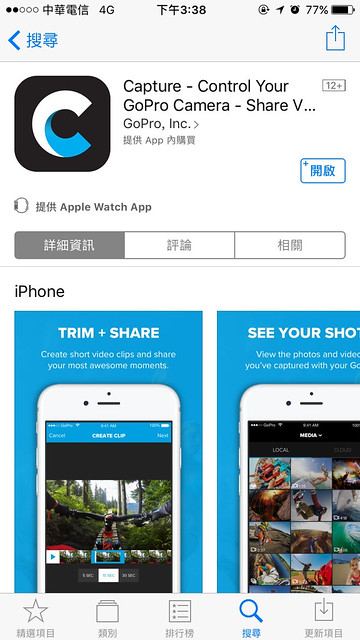
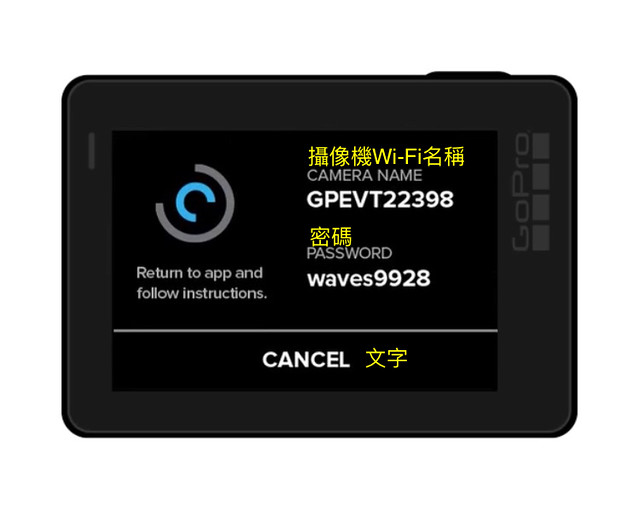
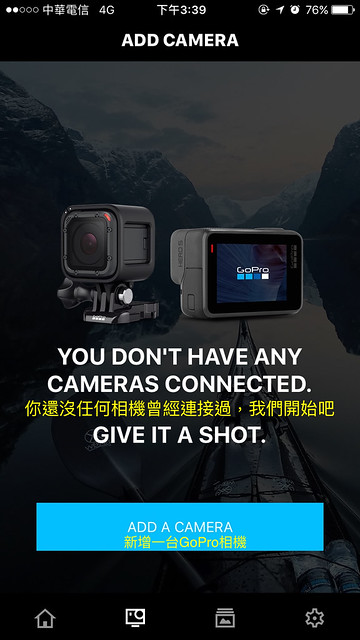
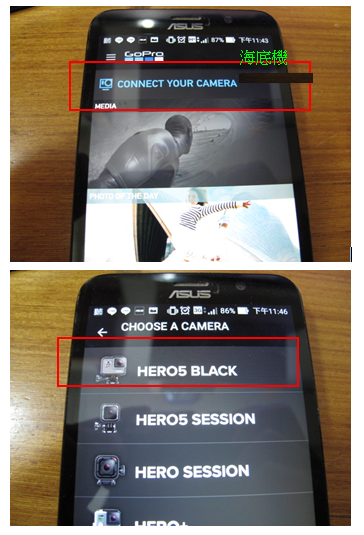
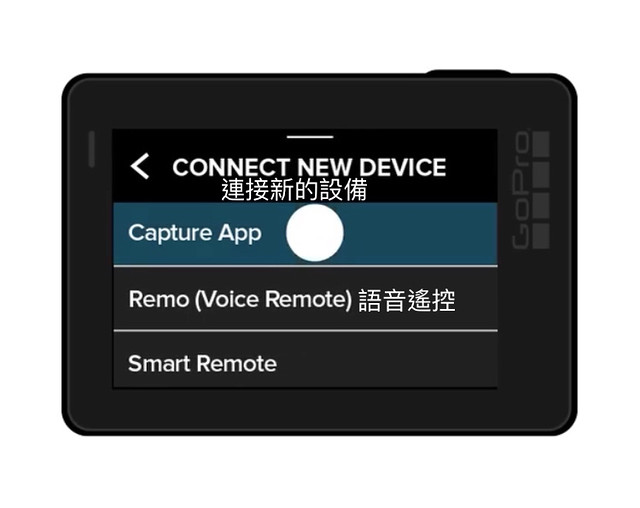
名前が設定されると、GoPro アプリにカメラのライブプレビューが表示されるので、これで準備完了です。 次に、ストリーミング機能を使用するための 設定 です。 今回は、 Facebookアカウントを用いた方法 をご紹介いたします。 GoPro アプリを開き、プレビューモードから「ライブ」を Gopro Hero5 Sessionのペアリング設定は複雑! と、以上がGopro Hero5 Sessionのペアリングの方法でした。 アプリインストール アプリ起動 カメラ側の接続設定 アプリ側の接続設定 の4つのステップでペアリングできると思います。 ペアリングできるようになれ


コメント
コメントを投稿